📱 利用debugX5进行远程真机谷歌调试
在移动端开发中,真机调试是一个非常重要的环节。本文将介绍如何使用debugX5工具进行远程真机调试,让开发更加高效。
🌐 准备工作:网络环境配置
1. 配置网络代理
⚠️ 注意:需要确保稳定的网络环境
配置示例: 
📲 设备准备
1. 手机端配置
开启开发者选项
- 进入
设置 -> 关于手机 -> 系统版本(连续点击5次) - 不同品牌手机可能略有差异:
- 小米:点击MIUI版本
- 华为:点击版本号
- OPPO/VIVO:点击系统版本
- 进入
开启USB调试
- 进入
设置 -> 开发者选项 -> USB调试 - ⚠️ 首次连接需要在手机上确认允许USB调试
- 进入
数据线要求
- 🔴 必须使用原装或优质数据线
- ❌ 避免使用劣质三合一数据线(可能只支持充电)
🔍 调试步骤
1. 启动调试模式
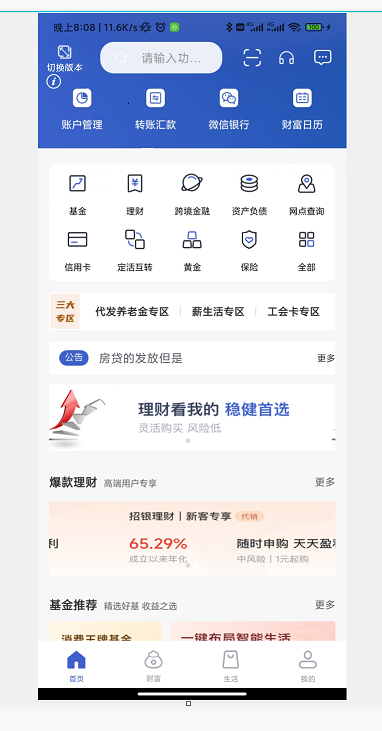
以上海农商银行app(测试版)为例:
打开应用,点击左上角感叹号进入配置页面
进入远程调试页面
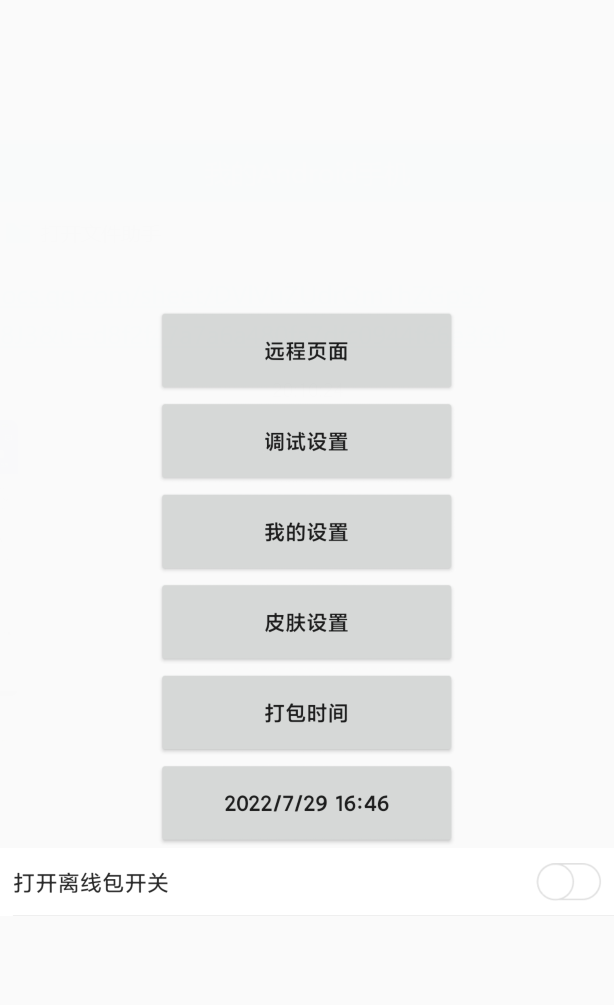
配置调试服务
- 地址:
http://debugx5.qq.com - ⚠️ 确保地址输入正确
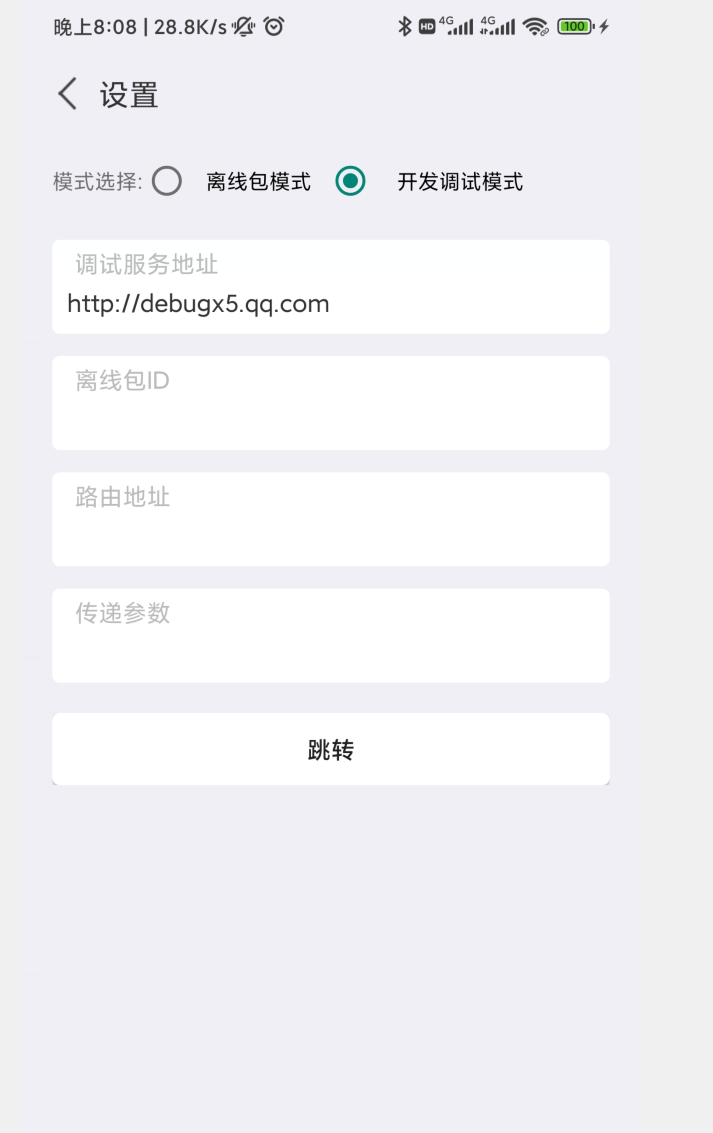
- 地址:
开启TBS内核调试
- 在信息页面勾选"打开TBS内核inspector调试功能"
- 🔴 必须重启应用生效
2. 开始调试
- 重启应用并进入目标页面
- 在电脑Chrome中访问调试页面
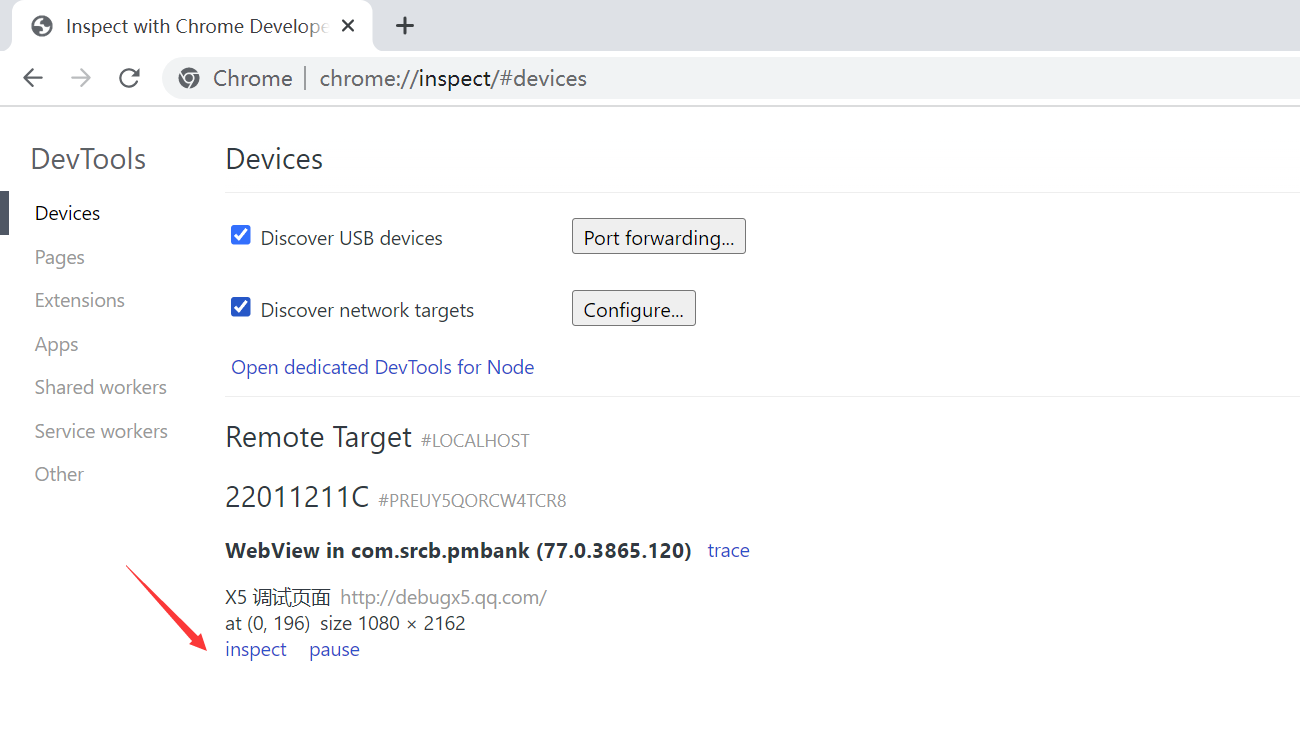
💡 使用技巧
调试范围
- 主要适用于UI调试
- 适合楼层搭建时的实时验证
- 支持元素查看和样式修改
常见问题解决
- 连接不上:检查USB线质量
- 看不到设备:重新授权USB调试
- 页面无响应:检查网络代理设置
📌 注意事项
安全考虑
- 调试完成后关闭USB调试
- 生产环境禁用调试功能
性能优化
- 调试时关闭无关应用
- 保持足够的手机存储空间
🎉 通过以上步骤,你就可以开始愉快地进行真机调试了!如有问题,欢迎交流讨论。