基础知识
块元素遵循流方向,内联元素遵循写入方向:书写方向会影响布局
box-sizing:content-box: 设置此属性的容器width === content widthborder-box: 设置此属性的容器width === border + padding + content
因为拉丁语体系、阿拉伯语体系、汉语体系的书写模式(阅读模式)有所不同,如果按照以前的(例如margin-left)物理属性来布局,则css中的块和内联表现会有差异化。为了应对国际化业务,所以诞生了逻辑属性,用于构建一个多语种的web页面。比如
width <-> block-size
Flex布局
Flex布局的基础使用
Flex容器
- HTML 中的可替代元素是无法成为 Flex 容器的,比如
img、input、select等元素! - 当一个元素变成了 Flex 容器之后,它的子元素,包括其伪元素
::before、::after和 文本节点 都将成为 Flex 项目 。 - 注意,Flex 容器两轴的起点和终端同样受
flex-direction、writing-mode或direction属性值的影响。 - 如果没有显式给 Flex 容器设置尺寸,则会根据所有 Flex 项目的大小来决定,或根据 Flex 容器的父容器来决定。
- 如果需要显式设置 Flex 容器尺寸的话,使用逻辑属性**
inline-size或block-size更符合多语言的 Web 布局! - 在 Flex 项目上使用
margin: auto,会致使 Flex 项目上的align-self属性失效。
Flexbox 中空间是如何分配的?
分配空间过程
- 计算 Flex 容器内的可用空间: Flex 容器的主轴尺寸减去其 **内距(
padding) ** 、 边框宽度(border-width) 、间距(gap) 和 Flex 项目的外边距(margin) 。 - 将所有 Flex 项目的假想主尺寸与 Flex 容器的可用空间进行比较 。来选择使用收缩因子或者扩展因子来改变没有明确尺寸的Flex项目
- 计算 Flex 容器内的可用空间: Flex 容器的主轴尺寸减去其 **内距(
当 Flex 容器有剩余空间时:
- 可以使用主轴的对齐方式
justify-content来分配主尺寸的剩余空间; - 可以使用侧轴的对齐方式
align-content来分配侧尺寸的剩余空间。 - 也可以使用
flex属性中的flex-grow按比例因子来扩展 Flex 项目的尺寸
- 可以使用主轴的对齐方式
当 Flex 容器是不足空间
- Flex 项目在溢出之前,每一个 Flex 项目将会尽可能缩小到其最小内容(
min-content)的尺寸。即 Flex 项目一旦达到最小内容(min-content)大小, Flex 项目将开始溢出 Flex 容器 ! - 可以使用
flex属性中的flex-shrink按比例因子来对 Flex 项目进行收缩
- Flex 项目在溢出之前,每一个 Flex 项目将会尽可能缩小到其最小内容(
每一个 Flex 项目因未显式设置任何与尺寸有关的属性,浏览器视每一个 Flex 项目的尺寸即为其内容的最大尺寸(
max-content)常见缩写:
flex:1 === 1 1 0%(均分剩余空间,并不是均分容器所有空间),要实现等分空间flex: 1; min-width: 0;flex: none === flex: 0 0 auto(完全非弹性、不放大也不缩小)flex: auto === flex: 1 1 auto(放大且缩小)flex:0 1 auto(默认值不放大会缩小)
技巧:
- 当给一个容器的
width属性设置一个固定值时,有一个极大的缺陷,即 内容断行 或 内容溢容器 ,尤其是内容溢出,它很有可能就会打破布局的美观。在.item上添加一个min-width就可以较好避免这种现象
- 当给一个容器的
Flex中的对齐方式
空间分配属性(Flex 容器):
justify-content:沿 Flex 容器的主轴分配 Flex 容器的剩余空间;align-content:沿 Flex 容器的侧轴分配 Flex 容器的剩余空间;place-content:它是justify-content和align-content的简写属性。
对齐属性
align-self:沿 Flex 容器侧轴对齐单个 Flex 项目;align-items:将所有 Flex 项目作为一个组,沿 Flex 容器侧轴对齐。
flex布局是一维布局的本质
- Flex 容器在换行后会创建多个 Flex 行 。在空间分布方面,每一行就像一个新的 Flex 容器。
- 因此,如果你要换行,则无法让第 2 行中的某些内容与它上面第 1 行中的某些内容对齐。这就是所谓的 Flex 容器是一维框(盒子)
- 你只可以在独立的轴上(主轴或侧轴)也就是一行或一列上对齐 Flex 项目,但不能像 CSS Grid 那样同时在两个轴上控制 Grid 项目。
flex-wrap: wrap(或 **flex-wrap: wrap-reverse)碰到了设置flex:1项目时,只有在 Flex 容器没有足够空间容纳 Flex 项目时(即,同一 Flex 行所有 Flex 项目最小内容宽度总和大于 Flex 容器宽度),才会让 Flex 项目换行(或列)
flex布局中的间距
margin- 运用在 Flex 项目上,设置元素与元素之间的间距
- 可以给 Flex 项目设置不同的外间距
- 使用
margin会让 Flex 项目与 Flex 容器之间有空白间距:
gap- 运用在 Flex 容器上,定义列与列 或 行与行 之间的间距
- 但它无法给 Flex 项目设置不同的外间距
简写属性
flex-flow : flex-direction flex-wrap
flex实现自适应网格布局
code
jsx<div className={style.colorPalette}> {colorPaletteArr.map((item, index) => { return <div className={`${[0, 1].includes(index) ? style.specialItem : style.nomarlItem} ${style.colorItem}`} style={ backgroundColor: item.color, } key={index}> {[0, 1].includes(index) ? item.name : ''} </div> })} </div>css
css.colorPalette{ background-color: #fff; border-radius: 8px; display: flex; flex-wrap: wrap; } .colorItem{ display: flex; align-items: center; justify-content: center; position: relative; color: #646464; font-size: 12px; height: 20px; border-radius: 4px; margin: 5px; } .nomarlItem{ flex: 1 0 calc(25% - 10px); /* 每行最多4个元素,占据宽度的25%减去margin */ } .specialItem{ flex: 1 0 calc(50% - 10px); }
合理使用flex + margin 实现布局方案
- 案例一
 html
html<style> .box { display: flex; border: 1px solid black; } .item { width: 50px; height: 50px; background-color: aqua; } .box :nth-child(3) { margin-left: auto; /*意思就是第三个子元素吃掉左侧的剩余空间 magin设置auto就是吃掉剩余空间*/ } </style> <body> <div class="box"> <div class="item" style="background-color: aqua;"></div> <div class="item" style="background-color: red;"></div> <div class="item" style="background-color: green;"></div> </div> </body> - 案例二:垂直水平居中
 html
html<style> .box { display: flex; border: 1px solid black; width: 200px; height: 200px; } .item { width: 50px; height: 50px; background-color: aqua; margin: auto; /*意思就是吃掉四周剩余空间 magin设置auto就是吃掉剩余空间*/ } </style> <body> <div class="box"> <div class="item" style="background-color: aqua;"></div> </div> </body> - 案例三:适配类网格布局
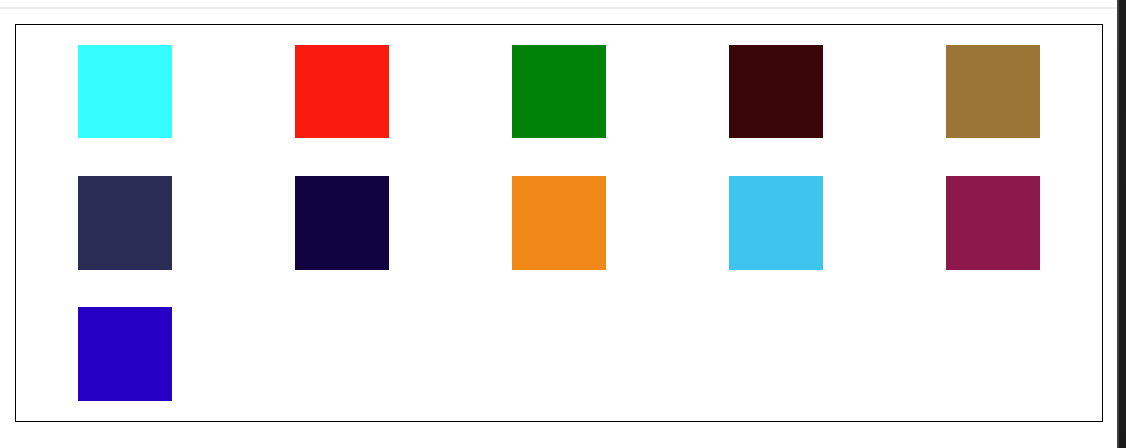 html
html<style> .box { display: flex; border: 1px solid black; flex-wrap: wrap; } .item { /* 利用变量控制维护 方便做不同屏幕适配每行几个的响应式布局*/ --n: 7; --gap: calc((100% - 50px * var(--n)) / var(--n) / 2); width: 50px; height: 50px; background-color: aqua; /*父元素 - 总的子元素宽度 = 剩余空间 剩余空间分7份再平分给左右*/ margin: 10px var(--gap); } @media screen and (min-width: 450px) { .item { --n: 5; } } </style> <body> <div class="box"> <div class="item" style="background-color: aqua;"></div> <div class="item" style="background-color: red;"></div> <div class="item" style="background-color: green;"></div> <div class="item" style="background-color: rgb(60, 5, 9);"></div> <div class="item" style="background-color: rgb(156, 116, 50);"></div> <div class="item" style="background-color: rgb(41, 46, 88);"></div> <div class="item" style="background-color: rgb(12, 6, 65);"></div> <div class="item" style="background-color: rgb(245, 134, 8);"></div> <div class="item" style="background-color: rgb(36, 199, 239);"></div> <div class="item" style="background-color: rgb(143, 22, 76);"></div> <div class="item" style="background-color: rgb(2, 9, 199);"></div> </div> </body>