touch事件详解以及实现上拉加载下拉刷新
一、touch事件详解
- 移动端touch三个触发事件
touchstart:触摸开始的时候触发touchmove:手指在屏幕上滑动的时候触发touchend:触摸结束的时候触发
touches、targetTouches和changedTouches详解- 每个触摸事件都包括了三个触摸列表,每个列表里包含了对应的一系列触摸点(用来实现多点触控):
touches:当前位于屏幕上的所有手指的列表。targetTouches:位于当前DOM元素上手指的列表。changedTouches:涉及当前事件手指的列表
- 通过一个例子来区分一下触摸事件中的这三个属性:
- 用一个手指接触屏幕,触发事件,此时这三个属性有相同的值。
- 用第二个手指接触屏幕,此时,
touches有两个元素,每个手指触摸点为一个值。当两个手指触摸相同元素时,targetTouches和touches的值相同,否则targetTouches只有一个值。changedTouches此时只有一个值,为第二个手指的触摸点,因为第二个手指是引发事件的原因 - 用两个手指同时接触屏幕,此时
changedTouches有两个值,每一个手指的触摸点都有一个值 - 手指滑动时,三个值都会发生变化
- 一个手指离开屏幕,
touches和targetTouches中对应的元素会同时移除,而changedTouches仍然会存在元素。 - 手指都离开屏幕之后,
touches和targetTouches中将不会再有值,changedTouches还会有一个值,此值为最后一个离开屏幕的手指的接触点
- 每个触摸事件都包括了三个触摸列表,每个列表里包含了对应的一系列触摸点(用来实现多点触控):
- 触点坐标选取(这是重点)js
clientX://触摸目标在视口中的x坐标。 clientY://触摸目标在视口中的y坐标。 identifier://标识触摸的唯一ID。 pageX://触摸目标在页面中的x坐标。 pageY://触摸目标在页面中的y坐标。 screenX://触摸目标在屏幕中的x坐标。 screenY://触摸目标在屏幕中的y坐标。 target://触摸的DOM节点目标touchstart和touchmove使用:e.targetTouches[0].pageX或(jquery)e.originalEvent.targetTouches[0].pageXtouchend使用:e.changedTouches[0].pageX或(jquery)e.originalEvent.changedTouches[0].pageX
touchmove事件对象的获取jswindow.addEventListener("touchstart",function(event){ console.log(event); })jsfunction touchmove(e,参数一){ //想要在touchmove:function(e,参数一)加一个参数, var e=arguments[0] //结果直接使用e.preventDefault()就会e报错, e.preventDefault() //处理方法为使用arguments[0]获取event参数 }
二、上拉加载和下拉刷新
下拉刷新
- 效果图
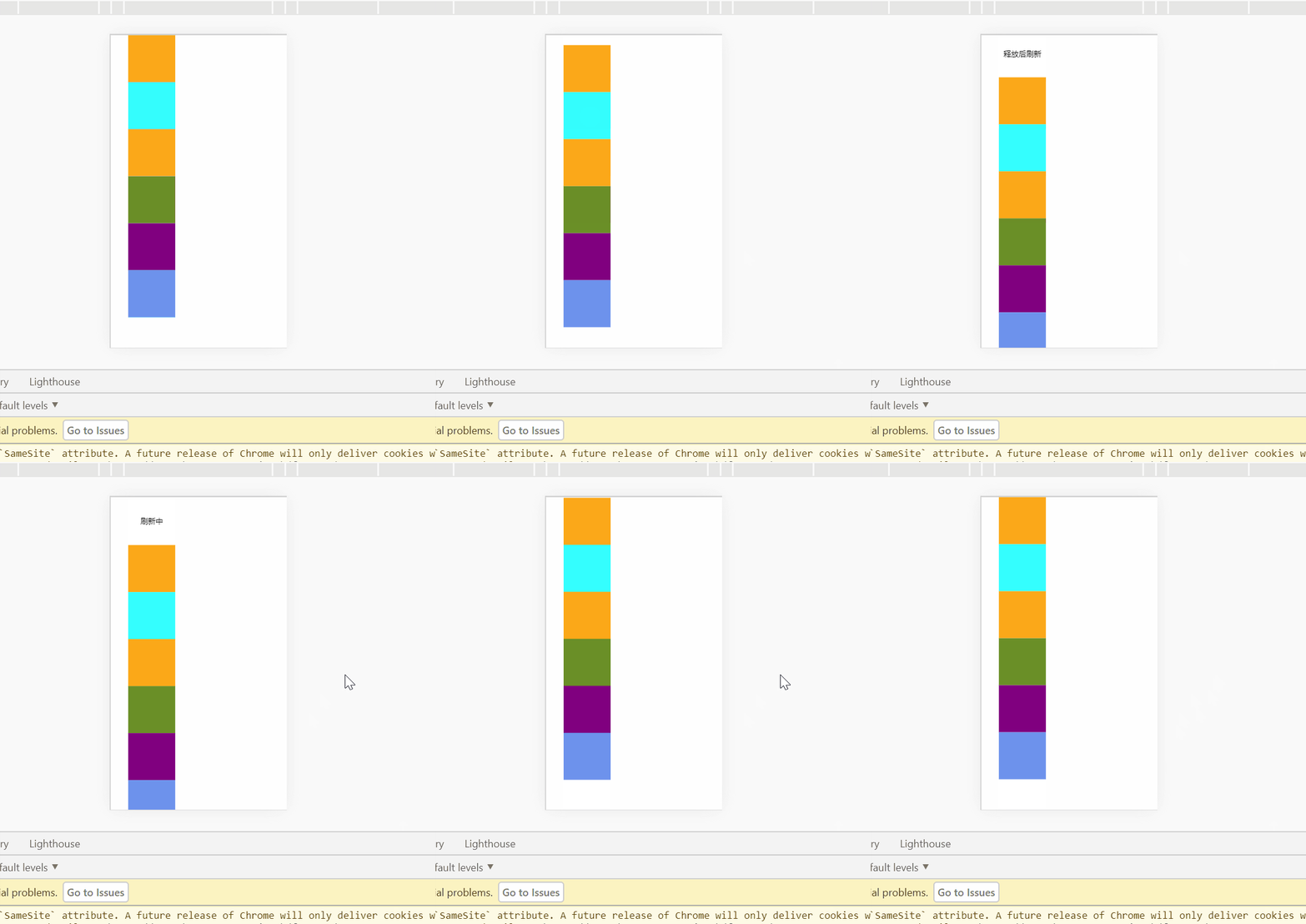
html<html lang="en"> <head> <meta charset="UTF-8"> <meta name="viewport" content="width=device-width, initial-scale=1.0"> <meta http-equiv="X-UA-Compatible" content="ie=edge"> <title>弹动效果 touch.js</title> <style> * { margin: 0; padding: 0; } html, body { width: 100%; } .app { width: 100%; height: 100%; } /* 列表的父盒子,限制宽高 */ /* 注意设置overflow: hidden;样式后,超出这个盒子的ul将不会显示 */ .draw { width: 100%; height: 100%; border: 2px solid #ccc; overflow: hidden; position: fixed; } ul { zoom: 1; padding: 0 10%; } li { list-style: none; width: 100px; height: 100px; line-height: 100px; text-align: center; } /* 上移文字框隐藏 */ ul:nth-child(1) { position: relative; line-height: 50px; top: -100px; } </style> </head> <body> <div class="app"> <div class="draw" id="draw"> <ul> <li><span class="span1">下拉刷新</span></li> <li style="background:orange"></li> <li style="background:cyan"></li> <li style="background:orange"></li> <li style="background:olivedrab"></li> <li style="background:purple"></li> <li style="background:cornflowerblue"></li> </ul> </div> </div> <script> let startY = 0; const maxMove = 500; let draw = document.getElementById('draw'); let span1 = document.querySelector('.span1') let ul = draw.children[0]; let moveY draw.addEventListener('touchstart', function (e) { //记录第一次触屏位置 span1.textContent = '下拉刷新' //重置下拉刷新文字提示 startY = e.changedTouches[0].pageY; }); draw.addEventListener('touchmove', function (e) { //记录结束时的触屏位置 let endY = e.changedTouches[0].pageY //设置最大滑动尺寸 moveY = endY - startY <= maxMove ? endY - startY : maxMove; if (moveY > 200) { span1.textContent = '释放后刷新' } // 为了清除卡顿问题,需要清除过渡效果 ul.style.transition = "none"; // 阻尼系数0.3 效果会更加舒服,不然有点像拖拽 ul.style.transform = `translateY(${0.3 * moveY }px)`; }); draw.addEventListener('touchend', function () { if (moveY > 0 && moveY <= 200) { ul.style.transition = 'transform .6s'; //不刷新回弹 ul.style.transform = `translateY(0px)` return; } else if (moveY > 200) { span1.textContent = '刷新中' //刷新回弹,模拟请求数据 setTimeout(() => { span1.textContent = '刷新成功'; setTimeout(() => { ul.style.transition = 'transform .6s'; ul.style.transform = `translateY(0px)`; }, 1000) }, 1000) } }); </script> </body> </html>- 效果图
上拉加载
- 实现思路一 :和下拉刷新一致
- 效果图
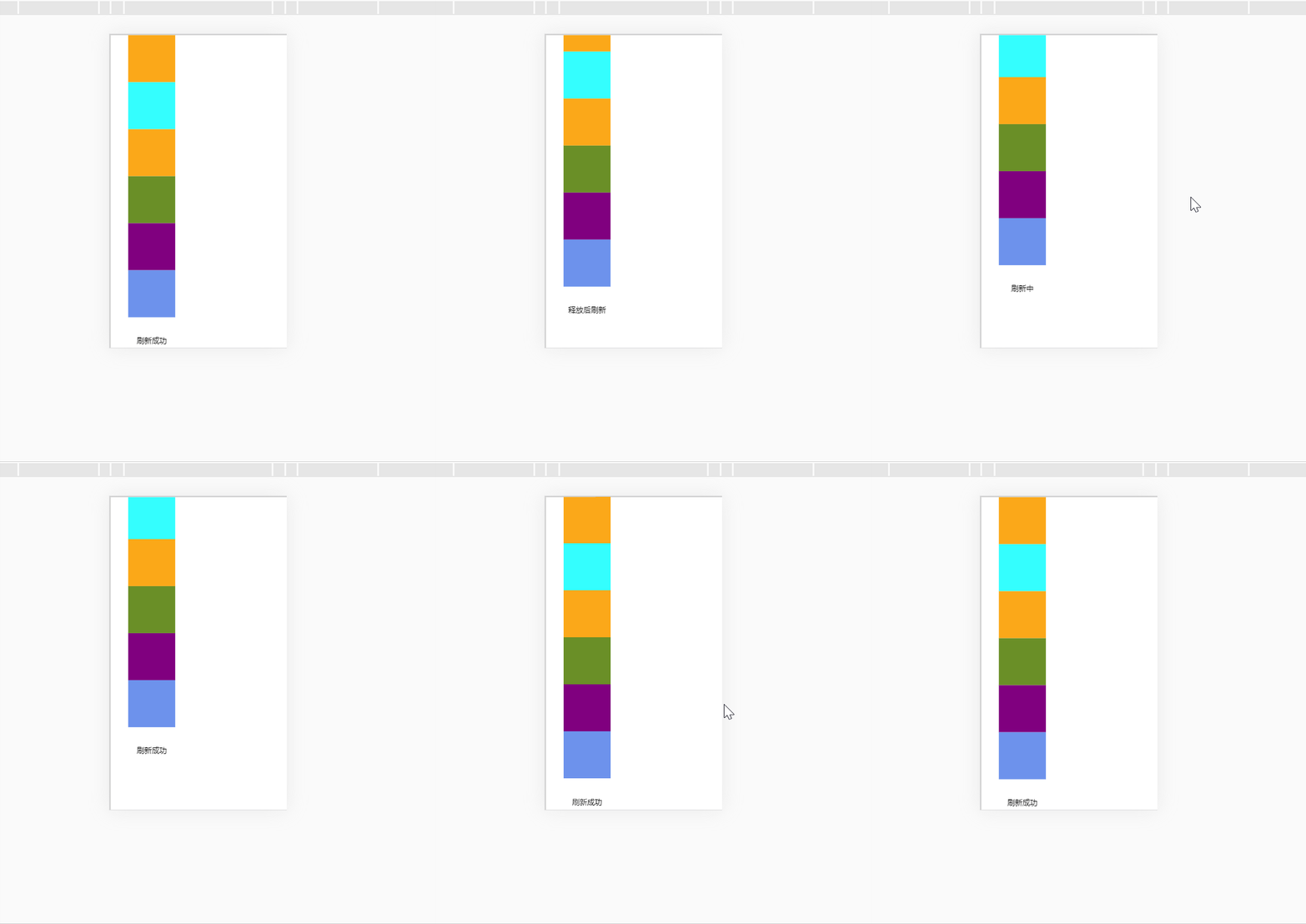 js
js<script> let startY = 0; const maxMove = 500; let draw = document.getElementById('draw'); let span1 = document.querySelector('.span2') let ul = draw.children[0]; let moveY draw.addEventListener('touchstart', function (e) { //记录第一次触屏位置 span1.textContent = '上拉加载' //重置下拉刷新文字提示 startY = e.changedTouches[0].pageY; }); draw.addEventListener('touchmove', function (e) { //记录结束时的触屏位置 let endY = e.changedTouches[0].pageY //设置最大滑动尺寸 moveY = startY - endY if (moveY > 200) { span1.textContent = '释放后刷新' } // 为了清除卡顿问题,需要清除过渡效果 ul.style.transition = "none"; // 阻尼系数0.3 效果会更加舒服,不然有点像拖拽 ul.style.transform = `translateY(${-0.3 * moveY }px)`; }); draw.addEventListener('touchend', function () { if (moveY > 0 && moveY <= 200) { ul.style.transition = 'transform .6s'; //不刷新回弹 ul.style.transform = `translateY(0px)` return; } else if (moveY > 200) { span1.textContent = '刷新中' //刷新回弹,模拟请求数据 setTimeout(() => { span1.textContent = '刷新成功'; setTimeout(() => { ul.style.transition = 'transform .6s'; ul.style.transform = `translateY(0px)`; }, 1000) }, 1000) } }); </script>
- 效果图
- 实现思路二 : 利用滚动事件js
//给容器加监听事件 this.$refs.ListBox.addEventListener('scroll',e=>{ //滑动元素可视高度 + 滑动元素下滑距离 >= 元素内容总高度 if(e.target.clientHeight+e.target.scrollTop >= e.target.scrollHeight&& this.isRefreshBool){ console.log('下滑刷新~') setTimeout(()=>{ //模拟发请求异步任务获取数据 },500) this.isRefreshBool = false //用标签规避重复发请求,导致请求数据重复 } })- 注意点
我在给容器加scroll事件时,发现一直失效,可能是以下原因- 给监听事件加第三个参数
true,将冒泡阶段监听改为捕获阶段监听 - 注意逻辑顺序,监听的是不动的容器,而不是可滑动的元素
- 监听的容器css属性设置
css.listBox{ overflow-y:auto; -webkit-overflow-scroll:touch; }- 可以在滑动到底部时,再结合
touch事件实现过渡动画
- 给监听事件加第三个参数
- 注意点
- 实现思路一 :和下拉刷新一致